
Para ver el tráfico de tu web en Google Analytics 4Google Analytics 4La versión actual de la herramienta de analítica de Google, basada en eventos en lugar de en sesiones y páginas vistas.Ver el término completo, entra a tu propiedad y abre Informes, Adquisición, Adquisición de tráfico. Ahí ves las sesiones, los usuarios y los eventos clave de cada canal. Elige el periodo arriba a la derecha, actívalo para comparar con el periodo anterior, y usa el informe Páginas y pantallas para saber qué contenidos reciben las visitas.
Esta es una guía práctica, pantalla por pantalla. Si lo que buscas es el panorama completo, incluido cómo estimar el tráfico de un competidor, empieza por cómo saber el tráfico de una web, la tuya y la de otros. Aquí me enfoco en una sola herramienta y en los cinco informes que responden casi todas las preguntas de un negocio.
¿Qué necesitas antes de empezar?
- Una propiedad de Google Analytics 4 instalada en tu sitio. La versión anterior dejó de procesar datos en julio de 2023.
- Acceso a esa propiedad con tu cuenta de Google. Si te la configuró una agencia o un proveedor, pide que te den acceso de administrador a nombre de la empresa.
- Unos días de datos. Si acabas de instalarlo, los informes estándar tardan en llenarse. Mientras tanto, el informe en tiempo real confirma que la medición funciona.
¿Cómo ver el tráfico de tu web en Google Analytics 4, paso a paso?
Estos cinco informes, en este orden, responden cuánto tráfico tienes, de dónde llega, a qué páginas entra y si sirve para algo.
1. Tiempo real: confirma que la medición funciona
En Informes > Tiempo real ves los usuarios activos en los últimos minutos. Abre tu sitio en otra pestaña y comprueba que apareces. Si no aparece nadie, el problema no es de tráfico, es de instalación, y conviene resolverlo antes de leer cualquier otro número.
2. Adquisición de tráfico: cuánto y de dónde
Ve a Informes > Adquisición > Adquisición de tráfico. La tabla muestra, por canal, las sesiones, los usuarios, las sesiones con interacción y los eventos clave. Es el informe más importante de esta guía.
- Organic Search: visitas desde buscadores, sin pagar.
- Paid Search: visitas desde anuncios en buscadores.
- Organic Social y Paid Social: visitas desde redes, sin pagar y pagadas.
- Referral: visitas desde enlaces en otros sitios.
- Email: visitas desde correos, si las campañas están etiquetadas.
- Direct: visitas sin origen identificable. Suele estar inflado por enlaces sin etiquetar.
Si quieres ver el detalle, cambia la dimensión de la tabla a origen / medio de la sesión. Ahí aparece el sitio exacto o la campaña de donde vino cada visita.
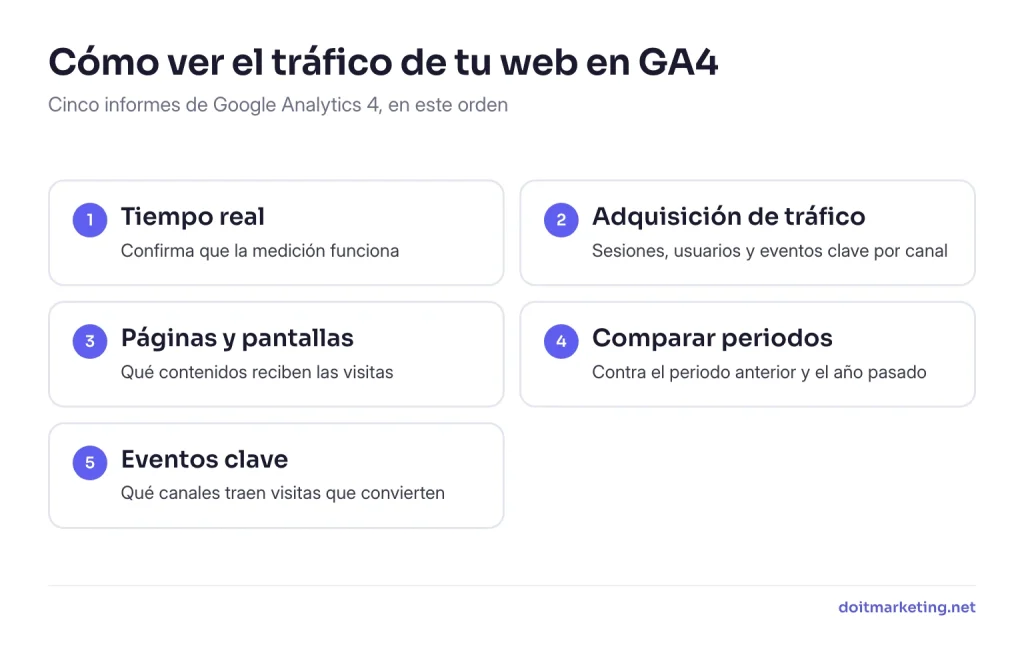
3. Páginas y pantallas: a qué contenido llegan
En Informes > Interacción > Páginas y pantallas ves las vistas, los usuarios y el tiempo de interacción de cada página. Casi siempre unas pocas páginas concentran la mayor parte del tráfico. Saber cuáles son te dice qué contenido funciona y dónde conviene poner tus llamadas a la acción.
Para saber por qué página entran las visitas, no solo cuáles ven, usa el informe Página de destino, en la misma sección.
4. Compara periodos: si sube o baja
Un número sin comparación no dice nada. En cualquier informe, abre el selector de fechas arriba a la derecha, elige el periodo y activa Comparar. Compara con el periodo anterior para ver la tendencia reciente, y con el mismo periodo del año pasado para descontar la temporada.
Con Añadir comparación, en la parte superior del informe, también puedes separar los datos por dispositivo o por país en la misma tabla. Es la forma más rápida de saber si un problema afecta a todos o solo a quienes entran desde el celular.
5. Eventos clave: si el tráfico sirve
Desde marzo de 2024, Google llama eventos clave a lo que antes se llamaba conversiones en Analytics. Son las acciones que te importan: enviar un formulario, hacer clic en WhatsApp, comprar. Márcalos en Administrar > Visualización de datos > Eventos y vuelve al informe de adquisición de tráfico: la columna de eventos clave te dice qué canal trae visitas que se convierten en conversiones, y no solo visitas.
Quiero ser cuidadoso aquí, porque es el paso que más se omite y el que más cambia las decisiones. Un canal con muchas sesiones y ningún evento clave puede valer menos que uno pequeño que sí convierte.
Ajustes para que el tráfico que ves sea confiable
Antes de tomar decisiones con estos números, revisa tres configuraciones:
- Excluye tu tráfico interno. En la configuración de tu flujo de datos, define las direcciones IP de tu oficina como tráfico interno y activa el filtro correspondiente. Si no, cada visita de tu equipo infla los números.
- Etiqueta tus campañas. Usa parámetros UTM en los enlaces de correos, redes y anuncios que no sean de Google. Sin ellos, esas visitas terminan contadas como directas.
- Vincula Search Console. En la sección de vinculaciones de productos puedes conectar Search Console para ver, junto con tu tráfico, las búsquedas que lo generan.
Ten presente también que los visitantes que rechazan cookies pueden no contarse, o contarse de forma modelada si usas el modo de consentimiento. Analytics es tu mejor fuente, pero no es un conteo exacto.

¿Cada cuánto conviene revisar el tráfico?
Para la mayoría de los negocios, una revisión mensual de estos cinco informes basta, con una mirada rápida semanal si tienes campañas activas. Revisar todos los días tienta a reaccionar a variaciones normales. La aplicación de Google Analytics para celular sirve para esa mirada rápida; el análisis conviene hacerlo en la computadora.
Lo importante es que cada revisión termine en una decisión, aunque sea pequeña: mejorar una página, reforzar un canal, pausar una campaña. Si quieres más ideas sobre qué métricas mirar, revisa estas seis formas de usar Google Analytics para medir el tráfico, y para elegir los números que dirigen el negocio, cómo medir el marketing digital con los KPI adecuados.
Preguntas frecuentes
¿Dónde se ve el tráfico en Google Analytics 4?
En Informes, Adquisición, Adquisición de tráfico. Ese informe muestra las sesiones, los usuarios y los eventos clave por canal. Para ver qué páginas reciben las visitas, usa Informes, Interacción, Páginas y pantallas.
¿Cómo ver el tráfico de mi web en tiempo real?
En Google Analytics 4, abre Informes, Tiempo real. Muestra los usuarios activos en los últimos minutos, de dónde llegaron y qué páginas están viendo. Es útil para comprobar que la medición funciona o para seguir el efecto de una publicación en el momento.
¿Qué diferencia hay entre usuarios y sesiones?
Los usuarios son las personas distintas que visitaron el sitio, estimadas por dispositivo y navegador. Las sesiones son las visitas. Una misma persona puede tener varias sesiones en un periodo.
¿Qué son los eventos clave en Google Analytics 4?
Son las acciones que marcas como importantes para tu negocio, como enviar un formulario o hacer una compra. Desde marzo de 2024 sustituyen al término conversiones dentro de Analytics, y permiten saber qué canales traen visitas que sí producen resultados.
Ver el tráfico es el primer paso
Abrir Analytics es fácil. Lo valioso es convertir lo que ves en una decisión cada mes. Para entender cómo se conectan la medición, los canales y el crecimiento, revisa la guía de tráfico web: cómo generarlo y medirlo.
Si quieres que alguien configure bien tu medición y te ayude a convertir esos datos en más clientes, ese es el trabajo de nuestro servicio de generación de tráfico web e inbound marketing.